Files
- 4.1
- 評価
- 10.00M
- インストール数
- Free
- 価格

 分析者 App-foxy
Android端末でファイルを探したいのに、設定画面の奥まで何度も移動するのが面倒だと感じたことはないだろうか。Filesは、その小さな不便を減らすための仕事効率化アプリだ。私が使ってみて最初に感じたのは、独立した高機能ファイル管理アプリというより、端末に用意されている設定アプリ内のファイルマネージャーへ素早く移動するための入口だということだった。
この違いを理解してから使うと、かなり分かりやすい。写真を編集した後の保存先を確認したいとき、ダウンロードした文書を開きたいとき、アプリから書き出したファイルを探したいときに、目的の画面へ直接進める。無料で利用でき、対象年齢は3歳以上。開発元はMarc apps & softwareで、現在のバージョンは6.3だ。
一方で、一般的なファイル管理アプリのように、アプリ独自の整理機能やクラウド連携を期待すると、少し印象が違うかもしれない。ここでは、実際に迷いやすい場面、導入時に確認したい点、うまく開けないときの切り分け、そしてどんな人に向いているかを、日常の使い方に沿って紹介したい。
こちらもおすすめ

 Zoom Workplace
は会議の前後にこそ役立つ、仕事の流れをつなぐ使い方
オンライン会議の定番としてだけ使うのはもったいない。予定の確認から参加、共有、会議後の連絡まで、スマートフォンで仕事の段取りを軽くする実用性を見ていきます。使いどころと注意点も率直に紹介。

 Yoga Flex Home App
は家ヨガを続ける助けになるか
始めたばかりの人、毎日動きたい人、画面や空間に制約がある人。Yoga Flex Home Appが合う条件と、期待しすぎないほうがいい点を利用場面ごとに整理します。

 Temu: 億万長者気分でお買い物
Temuはなぜ何度も開かれるのか 安さを「掘り出し物探し」に変える仕掛け
目当ての商品を探す店である以上に、思いがけない安物を見つける遊び場として人を呼び戻すTemu。値引きの強さと、見過ごしにくい不便さを両面から読み解く。」「body

 Pokémon Sleep
眠りを遊びに変えるPokémon Sleep、寝る前から朝の発見まで
睡眠を測るだけではなく、眠る前の準備と朝の発見までをひと続きの習慣にする。カビゴンとポケモンたちの寝顔が、私たちの夜に入り込む仕組みを読み解く。調子のよい日ばかりではない、その不器用さも含めて見つめたい。

 LINEマンガ
を読みっぱなしにしない、本棚と無料話で続ける読書術
無料話を追うだけではもったいない。待てば無料の仕組み、読書履歴、本棚をつなげて、読みたい作品を迷わず楽しむための実践ガイド。課金の判断や通知との付き合い方も率直に解説します。

 Fever:イベント&チケット
Feverで週末の予定を決める。イベント探しから予約までの使いこなし術
イベントを眺めて終わりにしない。興味の登録から日程確認、同行者との相談まで、Feverを次の外出につなげる手順と見落としやすい注意点を解説します。探す時間を減らし、行きたい体験を選びやすくする実用ガイドです。
ニュースデスクの関連記事
ニュースをすべて見る


Filesで最初につまずきやすいポイント
Filesを初めて開くときに戸惑いやすいのは、独立したファイル一覧ではなく、端末側の管理画面へ移動する点です。ここでは、起動先が想像と違う場合の受け止め方や、目的のファイルへ近づくための考え方を整理します。次の見出しでは、日常的に使い始めてから確認すると役立つ手順を扱います。
アプリを開いたのに、独自の一覧画面が出ない
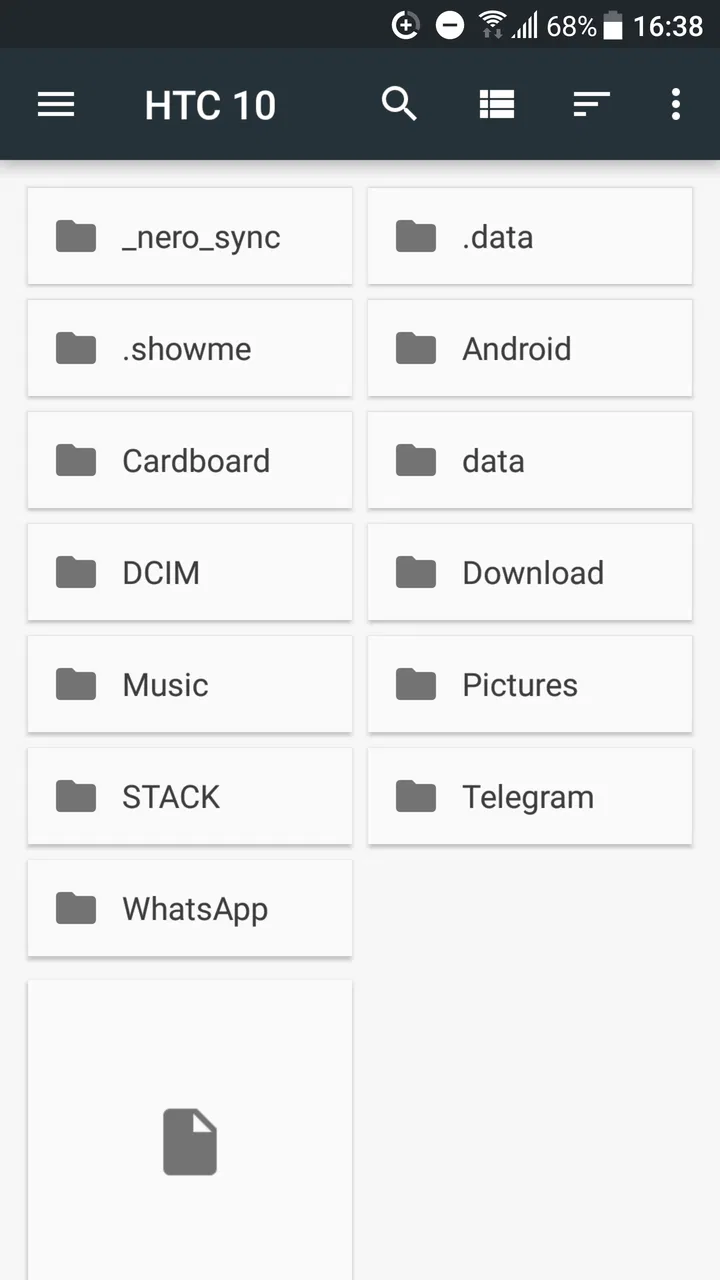
このアプリを初めて起動したとき、写真や文書が並ぶ専用画面を想像していると戸惑う可能性がある。Filesの役割は、端末の設定アプリにあるファイルマネージャーへのショートカットだからだ。つまり、起動後に表示される内容や操作感は、端末メーカーやAndroidの構成に左右される。
私はここを最初に知っておくことが重要だと思う。Filesそのものがファイルを保存したり、別の場所へ移動したりするというより、普段なら探しにくい入口をホーム画面から呼び出しやすくする。アプリ名だけを見ると、すべての管理機能が内蔵されているように感じるが、実際の作業場所は端末側のファイル管理画面になる。
そのため、起動直後に表示された画面が端末の設定画面に見えても、失敗ではない。むしろ正常な動作として受け止めるとよい。戻るボタンでFilesの画面へ戻ろうとするより、表示されたファイル一覧やフォルダーをそのまま使うのが基本になる。
ファイルが見つからないときは、保存場所を先に考える
ファイルを探すときにありがちなのは、名前だけで検索しようとして見つからず、アプリが機能していないと思ってしまうことだ。実際には、保存したアプリと確認している場所が違うだけの場合がある。ブラウザーから取得した文書、メッセージアプリから保存した画像、編集アプリから書き出した動画では、最初に置かれる場所が同じとは限らない。
私はまず、最近使ったファイルに相当する表示があればそこを確認し、その後でダウンロード関連のフォルダーや画像・動画の分類を順に見るようにしている。ファイル名を完全に覚えていなくても、拡張子や作成した目的を手がかりにすると探しやすい。
ここでのコツは、Filesを検索専用ツールだと考えないことだ。目的のファイルを直接見つけるより、端末内の分類を確認しながら場所を絞るための入口として使う方が、実際の操作に合っている。
ファイルを開けない場合に確認したいこと
一覧にファイルが表示されても、タップ後に開けないことがある。この場合、Filesがファイルを壊したと決めつける必要はない。端末にその形式を扱えるアプリがない、関連付けがうまく働いていない、保存が途中で終わっているといった可能性がある。
例えば文書を開けないなら、別の対応アプリが端末に入っているかを確認する。画像や動画でも、形式によっては標準アプリで扱えないことがある。Filesはファイルの入口を提供するアプリなので、開くための対応アプリまで自動的に用意するものではない。この役割分担を理解しておくと、無駄に再インストールを繰り返さずに済む。
ショートカットなのに便利だと感じる場面
ショートカットと聞くと、単に一手間を省くだけの小さな機能に思える。しかし、ファイル管理画面へ到達するまでの経路が端末ごとに分かりにくいとき、その一手間が毎回のストレスになる。私は、設定の中を探す習慣がない人ほど、このアプリの価値を感じやすいと思う。
家族の端末で保存した書類を探すときにも役立つ。設定画面の場所を説明する代わりに、Filesを起動してもらえば、ファイルを確認する入口を共有しやすい。操作を教える側にとっても、機種ごとの案内を細かく覚えなくてよい点は実用的だ。
導入後に確認しておきたい使い方
使い始めた後は、ファイルを探すだけでなく、保存元のアプリや開くためのアプリとの役割分担を意識すると、行き詰まりを減らせます。私はまず、実際の端末でどの画面が開くかを確かめ、必要な場所だけ覚えておくのがよいと思います。続いて、導入後に無理なく試せる使い方を見ていきます。
まずホーム画面から一度起動して、表示内容を覚える
インストール後は、いきなり目的のファイルを探すより、Filesを起動したときにどの画面へ移動するかを確認しておくと安心だ。端末によって表示される項目や並び方が違う可能性があるため、自分の端末で入口を把握しておくことが大切になる。
私は最初に、内部ストレージに相当する場所、ダウンロードに関係する場所、画像や動画がまとまる場所を軽く確認することを勧めたい。ファイルを移動したり削除したりする必要はない。どこに何があるかを一度見ておくだけで、後日の探し物がずっと楽になる。
Filesを使う目的は、複雑な整理術を始めることではない。必要なときに設定内のファイル管理画面へ迷わず入ることだ。最初の確認も、短時間で十分だろう。
日常の具体例:メール添付の文書を探す
例えば、仕事のメールに添付された文書を端末へ保存し、後からコンビニで印刷したい場面を考えてみよう。保存した直後は場所を覚えていても、数時間後には他のファイルに埋もれてしまうことがある。そこでFilesを起動し、最近扱った項目やダウンロード先を確認する。
見つけた文書をタップしても開かない場合は、文書を表示できるアプリへ切り替える。印刷アプリがファイル選択画面を備えているなら、そこから同じ保存場所を探す方法もある。このように、Filesは「保存場所を確認する工程」を短くする役割を担う。
この使い方で便利なのは、ファイル名を完全に記憶していなくても、保存先と種類から探せることだ。逆に、文書の編集、注釈、変換、共有先の管理まで一つのアプリで済ませたい人には、別の専用アプリの方が合っている。
削除や移動は、目的を確認してから行う
ファイル管理画面に入ると、削除や移動の操作が見えることがある。ここで注意したいのは、Filesが入口だからといって、操作の影響が小さいわけではないという点だ。不要に見えるファイルでも、別のアプリが参照している場合がある。
私は、迷ったファイルをすぐに削除せず、まず開いて内容を確認するようにしている。名前が似たファイルが複数あるときは、作成時期やサイズなど、画面に表示される情報を手がかりにする。空き容量を増やしたい場合でも、必要なデータを別の場所へ保存したことを確認してから削除した方が安全だ。
特に、アプリのデータらしいフォルダーを不用意に変更するのは避けたい。Filesは簡単に開けるからこそ、見えているものをすべて自由に整理してよいとは限らない。初心者には、まず閲覧と共有だけに使う始め方が向いている。
起動できないときの基本的な切り分け
タップしても画面が変わらない、すぐに戻ってしまう、表示が空白になるといった場合は、まず端末を一度再起動してみる。その後、アプリが最新の状態か、端末の設定画面からファイル管理画面を直接開けるかを確認する。
直接開けるなら、Filesは入口としてうまく呼び出せていないだけかもしれない。反対に、端末の設定側からもファイル管理画面が開かないなら、原因はFilesではなく端末のシステムや設定にある可能性が高い。アプリだけを何度も入れ直すより、問題がどの段階で起きているかを確認する方が効率的だ。
また、端末を仕事用プロファイルや管理された環境で使っている場合、ファイルへのアクセス方法が通常と異なることがある。会社や学校の端末では、管理者の制限が関係する場合もあるため、個人端末と同じ感覚で判断しない方がよい。
ファイルが消えたように見えるときの確認順
探しているファイルが見えないときは、次の順番で確認すると混乱しにくい。
- 保存したアプリの操作が完了していたかを確認する。
- Files内で最近扱った項目や、ダウンロードに関係する場所を見る。
- 画像、動画、文書など、種類ごとの分類を確認する。
- ファイル名の変更や別フォルダーへの移動がなかったか思い出す。
- 元のアプリからもう一度「開く」や「共有」を実行して保存先を確認する。
この順番の利点は、いきなり深いフォルダーを総当たりしないことだ。保存そのものが完了していなければ、Filesを見続けても発見できない。元のアプリに戻る工程を入れることで、保存前なのか、保存後の場所が分からないだけなのかを分けられる。
Filesと一般的なファイル管理アプリの違い
一般的なファイル管理アプリは、独自の検索、複数選択、圧縮、クラウド接続、画像プレビューなどをまとめて提供することが多い。大量のファイルを日常的に整理する人や、複数の保存先をまたいで作業する人には、そうした専用アプリの方が効率的だろう。
それに対してFilesは、機能を増やすより、端末にあるファイル管理画面へ到達するまでの手間を減らす方向に特化している。だからこそ、設定画面を探すのが苦手な人、たまに保存ファイルを確認する人、余計な機能を覚えたくない人には扱いやすい。
トレードオフは明確だ。軽い入口としては分かりやすいが、ファイル整理を中心にした作業環境には向かない。例えば大量の写真を細かく分類したい、複数のクラウドを一括で管理したい、圧縮ファイルを頻繁に扱いたいという人は、目的に合った専用ツールを選ぶ方がよい。
アプリが原因ではないケースを見分ける
ファイルが表示されないとき、Filesのせいだと思う前に、元のアプリがどこへ保存したかを確認したい。アプリによっては、端末から直接見える一般的なフォルダーではなく、アプリ内部の領域にデータを置くことがある。その場合、Filesから見える範囲に出てこないことがある。
また、写真アプリで見えている画像が、通常のファイル一覧と同じ形で表示されるとは限らない。写真アプリ側の整理情報と、端末の保存場所は別に管理されていることがあるからだ。画像をファイルとして添付したい場合は、写真アプリの共有機能から送る方が早い場面もある。
この切り分けは、Filesの評価にも関わる。アプリがすべての保存場所を統合してくれるわけではない以上、表示される範囲には端末と保存元アプリの仕組みが影響する。ここを理解して使えば、できることとできないことを現実的に判断できる。
どんな人に向いていて、誰は別の選択肢がよいか
私がFilesを勧めたいのは、ファイル管理を頻繁に行う専門ユーザーではなく、必要なときだけ保存ファイルを確認したい人だ。設定アプリ内の場所を毎回探すのが面倒な人、家族や同僚にファイルの探し方を説明する機会がある人、端末に余計な管理機能を増やしたくない人には、ちょうどよい。
反対に、ファイルを毎日大量に扱う人には物足りない可能性がある。検索や整理を中心に作業するなら、専用のファイルマネージャーの方が操作回数を減らせる。クラウド上のデータを主に使う人も、利用中のクラウドサービスに対応したアプリを直接使う方が自然だ。
Filesを選ぶ基準は、「多機能かどうか」ではなく、「端末のファイル管理画面へすぐ行きたいかどうか」だと思う。この一点が自分の目的に合っているなら、シンプルさが長所になる。
利用規模から見ても試しやすい入口
Filesは無料で、利用者からの平均評価は4.1。評価数は1万5000件ほどあり、インストール数は1000万を超えている。こうした利用規模を見ると、特殊な用途だけに限られたアプリというより、端末のファイル画面へ手軽に移動したい人に広く使われているタイプだと感じる。
2017年5月18日に公開され、現在はバージョン6.3。対象年齢は3歳以上なので、家庭内の端末で使う入口としても構えすぎずに試せる。もちろん、評価や利用者数だけで自分の端末との相性が決まるわけではないが、無料で導入できるため、実際の起動先を確認して判断しやすい。
インストール後に期待と違っても、専用の大きな管理環境を作ったわけではないので、使わないと判断しやすい。この気軽さは、機能の多さよりも導入の軽さを重視する人にとってメリットになる。
私の実用的な結論
Filesを使って感じた一番の価値は、ファイルそのものを高機能に管理することではなく、端末内のファイル管理画面へ迷わず移動できることだった。保存した文書の場所を確認する、ダウンロードした画像を探す、別のアプリで開くファイルを選ぶ、といった小さな作業では、入口が分かりやすいだけでも助けになる。
ただし、起動先の表示やファイルの見え方は端末側の仕組みに影響される。開けない、見つからない、一覧が期待と違うというときは、Filesだけでなく、保存元アプリ、対応アプリ、端末の設定を順番に確認したい。ここを飛ばすと、単純な保存場所の違いをアプリの不具合と誤認しやすい。
設定画面のファイル管理機能を、ホーム画面からすぐ呼び出したい人には、Filesは試す価値のある無料アプリだ。一方で、検索、圧縮、クラウド統合、細かな整理を求めるなら、専用のファイル管理アプリを選ぶ方が満足しやすい。私は、必要なときだけファイルを探す人には勧めるが、ファイル整理を主な仕事にする人には、最初から高機能な選択肢を検討してほしいと思う。
結局のところ、Filesは大きな機能を追加するアプリではなく、端末にすでにある機能へ近道を作るアプリだ。この役割を理解して使うなら、派手さはなくても日々の小さな迷いを減らしてくれる。私なら、ファイルをたまに探す端末には入れておき、複雑な整理が必要になったときだけ別の専用ツールを追加する。
Filesに関するよくある質問
01Filesとはどのようなアプリですか?
Filesは、iPhoneやiPadに保存されている書類、画像、動画、音声ファイルなどをまとめて管理できるファイル管理アプリです。端末内のデータだけでなく、iCloud Driveや対応しているクラウドストレージ、外部サーバー上のファイルにもアクセスできます。フォルダ作成、名前変更、移動、コピー、削除、共有といった基本操作を一つの画面から行えるため、複数のアプリを使い分けずにデータを整理したい人に向いています。
02Filesアプリは無料で利用できますか?
FilesはApple製デバイスに標準搭載されている無料のファイル管理アプリで、基本的な閲覧や整理、共有機能を追加料金なしで利用できます。ただし、iCloud Driveを保存先として使う場合は、Apple IDに付属する無料ストレージ容量を消費します。写真や動画、仕事用ファイルを大量に保存する場合は容量が不足する可能性があり、その際はiCloudの有料ストレージプランを検討する必要があります。
03Filesで利用できるクラウドストレージは何ですか?
Filesでは、iCloud Driveを中心に、端末へインストールした対応クラウドストレージサービスを保存場所として表示できます。サービスによっては、Google Drive、Dropbox、OneDriveなどのアプリを別途インストールし、ログインしてからFilesとの連携を有効にする必要があります。すべてのサービスで同じ機能が使えるとは限らず、オフライン利用、ファイル編集、共有設定などの対応範囲は各サービスやアプリ側の仕様によって異なります。
04Filesでファイルの圧縮や解凍はできますか?
Filesには、複数のファイルやフォルダをZIP形式にまとめたり、受け取ったZIPファイルを展開したりする機能があります。共有用のデータを一つにまとめたい場合や、メールやメッセージで送られてきた圧縮ファイルを確認したい場合に便利です。ただし、パスワード付きZIPや特殊な圧縮形式、破損したアーカイブなどは正常に扱えない場合があります。高度な圧縮設定や暗号化が必要なら、専用アプリの利用が適しています。
05Filesを使う際に注意すべきプライバシーや安全面はありますか?
Filesで扱うデータは、保存場所によって管理方法やアクセス権が変わります。iCloud Driveや外部クラウドに保存したファイルは、同じApple IDやクラウドサービスのアカウントでログインしている端末からアクセスできる場合があります。そのため、共有リンクや共同編集の設定を確認し、不要なファイルは削除することが大切です。また、端末のパスコードやApple IDの二要素認証を設定しておくと、紛失や不正アクセスへの対策になります。
メリット
- iPhoneやiPad間でファイルをすばやく共有できる
- フォルダ作成やタグ付けで書類を整理しやすい
- 最近使った項目から必要なファイルへすぐアクセスできる
- ファイルのコピー、移動、削除を一つの画面で操作できる
- 外部ストレージのファイルもまとめて管理できる
デメリット
- 一部のクラウドサービスでは追加のログインが必要になる
- 高度なファイル編集機能は専用アプリに及ばない
- 大量のファイルを扱うと検索に時間がかかる場合がある
- 対応するファイル形式によってはプレビューできない
- 誤って削除したファイルの復元には制限がある

Files
ギャラリー